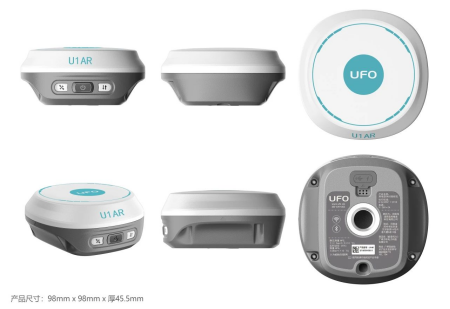
在测绘领域,RTK技术一直是高效、精准作业的关键。而合众思壮作为行业领先者,不断推陈出新,为测绘人带来新的希望。如今,U1 AR视觉RTK随春风而至,以其尺寸小、功能全的特点,新增的视觉放样功能更是让放样作业从此告别“人找点”,轻松放样,充满希望。下面就为大家详细介绍U1 AR视觉RTK的放样教程,哪怕是0基础也能轻松上手。
第一步:仪器设置
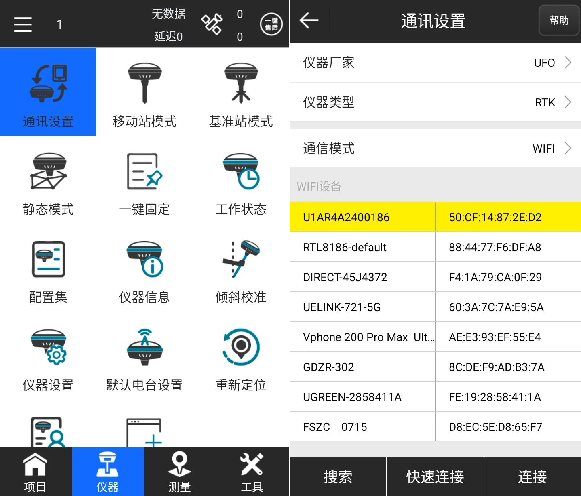
打开UFOPad,点击【通讯设置】。仪器厂家-UFO;仪器类型-RTK;通信模式-WIFI,通过WIFI连接主机(蓝牙连接主机,无法使用主机AR放样)。之后返回【仪器】,配置主机达到固定解状态。
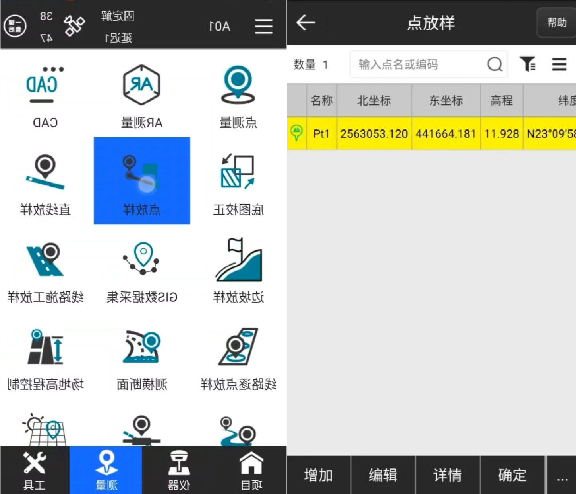
第二步:AR放样点击
【测量】-【点放样】,进入放样点库,选择放样点,点击【确定】,进入放样界面。
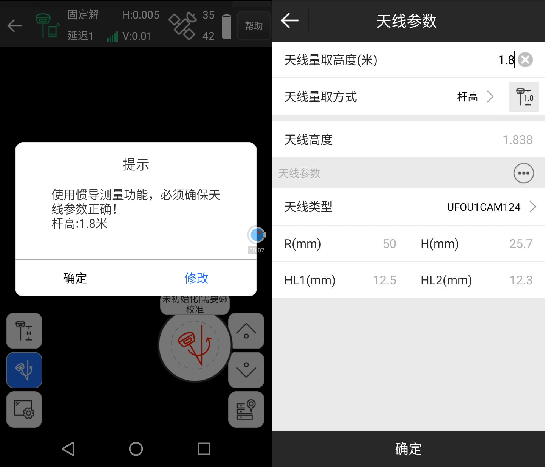
根据提示设置好对中杆高度,如惯导不可用,前后摇晃对中杆,校准即可(如果提示需要磁校准,则需要杆尖画圈)。
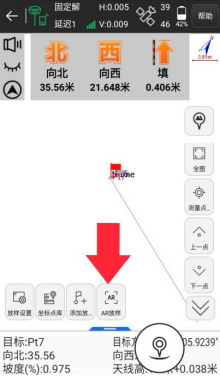
点击AR放样,即可进入AR放样界面。
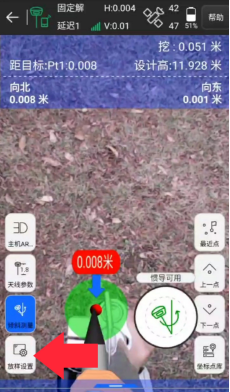
当距离放样目标大于10m时(默认提示范围为10米),手簿摄像头AR智能引导。当距离放样目标小于10m时,切换主机摄像头AR智能引导。
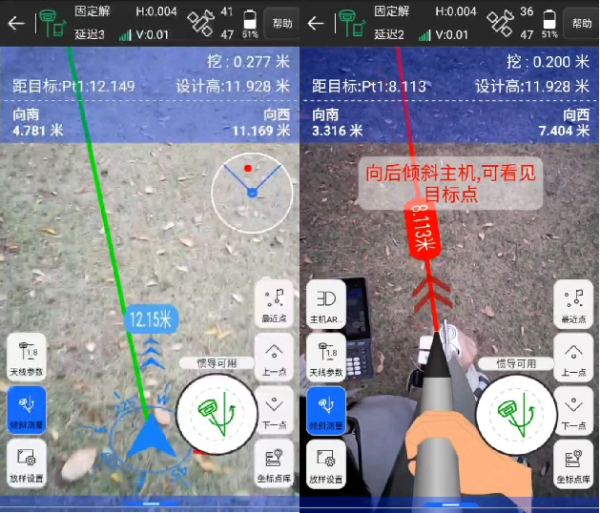
当出现绿色圆圈,表示已经找到目标放样点。
特别提示:
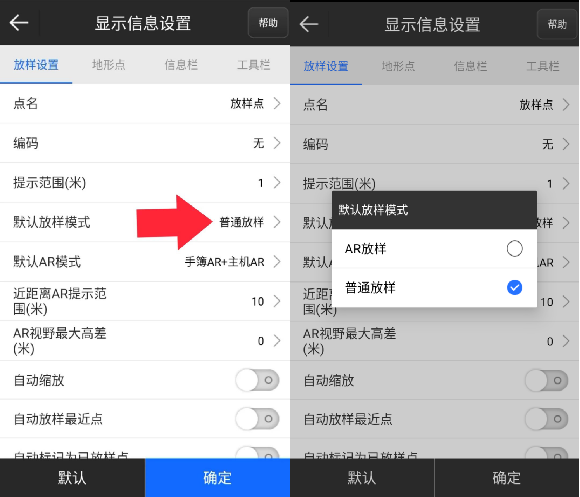
a.仪器默认放样模式为普通放样,可以在放样界面,点击左下角放样设置,更改默认放样模式为AR放样(选定放样坐标点后,直接进入AR放样界面)。
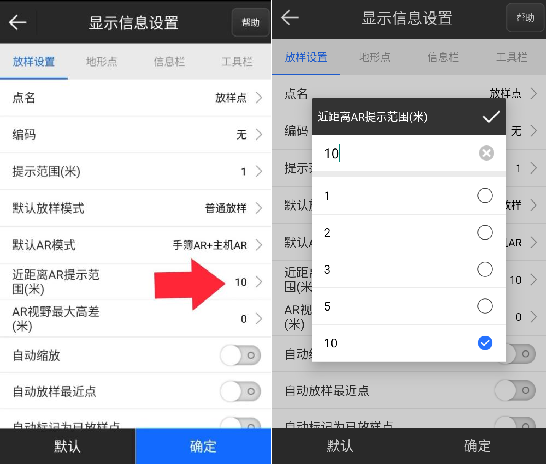
b.设置主机AR提示范围,默认为10米,可以在放样界面,点击左下角放样设置,手动设置其他数值。
c.放样过程中确保主机摄像头和手簿摄像头方向朝向一致,以免方向不准和遮挡画面。
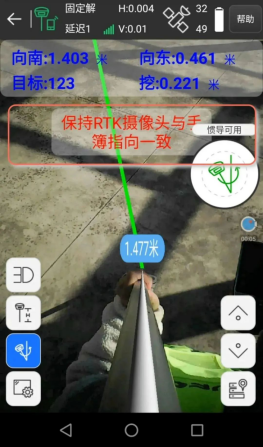
d.AR放样的时候可选3D、2D放样,有高程需求切换为3D放样。
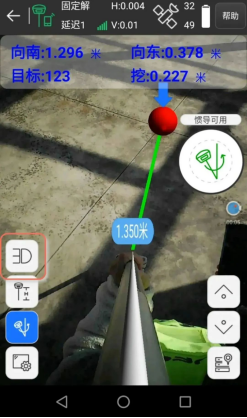
U1 AR视觉RTK的推出,不仅展示了合众思壮在测绘技术上的不断创新与突破,更为测绘行业带来了更加高效、智能的解决方案。合众思壮将继续引领测绘行业的发展,为测绘人带来更多的惊喜和希望。

09-04 来源:本站

08-31 来源:本站
07-23 来源:本站

07-10 来源:本站

06-08 来源:本站

06-08 来源:本站

05-09 来源:本站

05-06 来源:本站